


























便利な機能紹介!2
みなさまこんにちは!
企画営業部の田崎です。
先日は、子どものおゆうぎ会で成長を感じ、
近くのお祭で散財を覚えた我が子に恐怖を感じています😭
まぁ、私も小学生くらいまではお金を気にせず、出店を楽しんでいたので
お祭の時くらいは仕方ないかと思っています!

最近は、総務のお手伝いで目まぐるしい日々を過ごしております!
他部署から見ていても大変そうだな…と思っていましたが
様々な情報管理や資金管理など、お手伝いしている範囲だけでも大変なお仕事です。
みなさまも自社総務・経理部社員様に感謝をしつつ、お仕事頑張ってください!
※決して他部署が大変では無いとは思っていないですよ!
さて、今回のブログで紹介する便利機能は
差し込み文書の印刷です!
みなさま使ってみたことはありますか?
同じ内容の文章を複数名に送りたい時などに便利ですよね♪
その機能を使ったことがない人に向けて、紹介していきます!
まず準備するもの!
1.宛先をリスト化入力するExcel
2.同じ内容を入力し、宛先を表示させるWord
今回は、給与明細書を入れる封筒を印刷するという例で説明します。
手順1)Excelに宛先を入力する
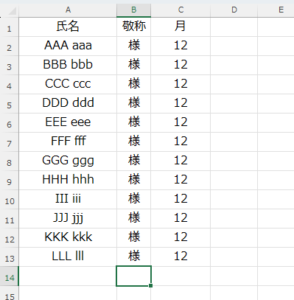
名前を付けて保存しておいてください
手順2)Wordで印刷したい内容を入力
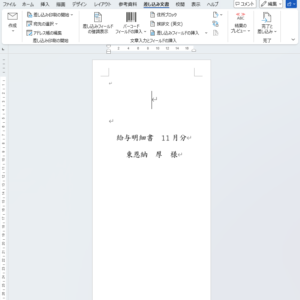
文書や宛名のレイアウトをWordで作成します。
手順3)宛先リストを差し込む
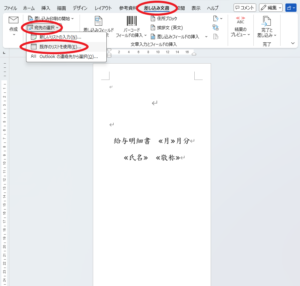
【差し込み文書】タブの【宛先の選択】で
【既存のリストを使用】から保存したExcelを選択します。
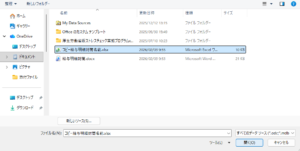
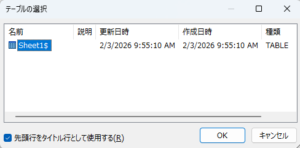
Excelで複数シートを作成していたり、印刷範囲設定していると
テーブルの選択時に複数選択肢が出てきますので、
印刷するリストが載っているものを選んでください。
「先頭行をタイトル行として使用する」にチェックを入れておかないと
先頭行から印刷が始まりますので、お気を付けください。
手順4)対応する部分にフィールドを挿入する
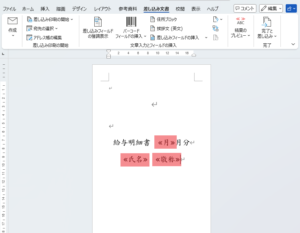
赤いマーカーの部分にExcelで作ったリストの項目(フィールド)を
挿入していきます。
挿入されたフィールドは、≪≫二重カッコで表示されます。
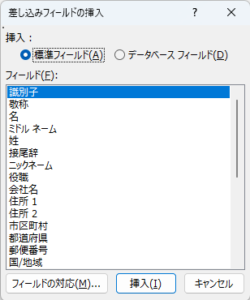
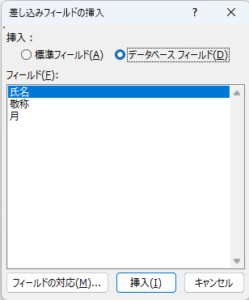
フィールドを追加する場合は、【差し込みフィールドの挿入】をクリックすれば
上記のポップアップが出てきますので、データベースフィールドから
挿入したい項目を選択していきます。
手順5)差込結果を確認
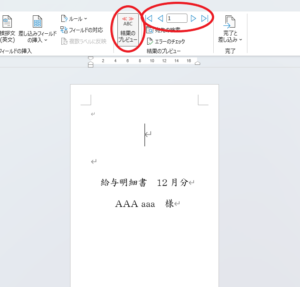
【結果のプレビュー】を押すと差し込まれたリスト内容が表示されます。
右△等で2つ目以降の確認も可能です。
※郵便等で住所やマンション名、会社名が長くて
フィールド枠に収まっていないことがあるので、注意し見てください。
手順6)印刷
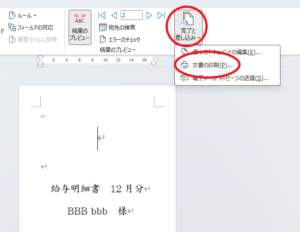
差込内容に問題が無ければ、印刷をするのですが
通常の印刷方法だと、表示されている内容だけが印刷されてしまいます。
そこで、リスト分を一気に印刷するには、
【差し込み文書】タブの【完了と差し込み】から【文書の印刷】をします。
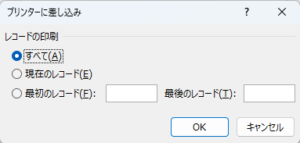
全て印刷するのであれば、【すべて】
一部を印刷するのであれば、【現在のレコード】かレコード範囲を指定して
印刷して下さい。
大まかな手順は以上です!
今回は、敬称もリストに含めましたが、フィールドの編集から「様」や「御中」などを
常に表示させておくことも出来ます。
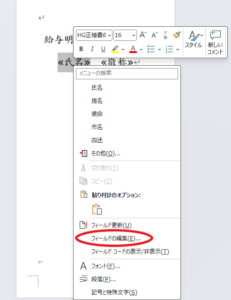
「氏名」や「会社名」の項目を右クリックし、【フィールドの編集】を選択します。
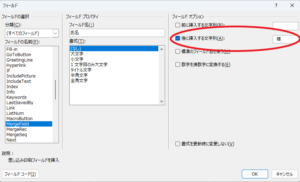
「様」を付けるなら、【後に挿入する文字列】に入力すると表示されます。
縦書き文書であれば、数字を漢数字に変換することもできます。
アルファベット表記は、全角か半角で表示される向きも変わってきますので、
【フィールドプロパティ】で統一することもできます。
宛名などは、数件~十数件であれば手作業で打ち換えてもいいとは思いますが、
数十件~数百件になると、手作業で打ち換えるのは大変だと思います!
ぜひぜひ活用してみてください!!
今回は、以上です。

企業理念
~ 人につくし・自然とともに・社会のために ~
建築理念
~ 人を守り、心地よく、美しい家造りで明日を築きます ~
建築の事なら東恩納組にお任せください!
お電話(098-850-5734)または
メール(info@higashionna.co.jp)にて、
ご相談受け付けております!
求人に関しては、
recruit@higashionna.co.jpへご連絡ください♪




 お問い合わせフォーム