






















便利機能紹介!
みなさまこんにちは!
企画営業部の田崎です😊
先日、子どもを連れて整骨院に行ったのですが、
その整骨院にあった人体模型をたいそう気に入り、
了承を得て、1日貸出で一緒にお風呂に入った我が子でした。
お散歩中のおば様には、二度見をされていました😅
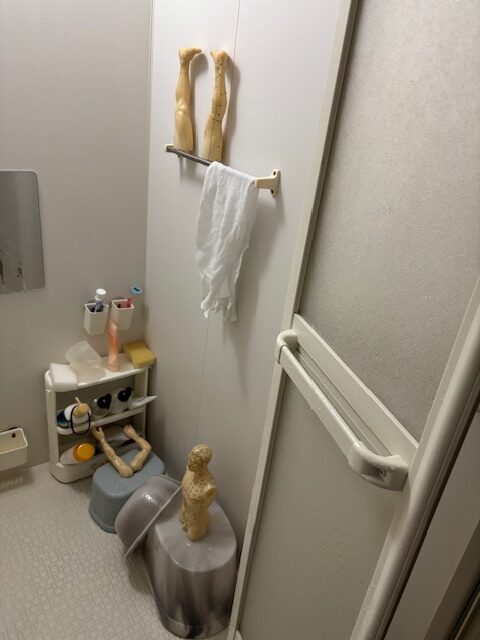
※しっかり乾燥させてから返却しました。少し汚れが落ちて綺麗になっていました。
本日のブログは、Excelの便利機能と便利関数紹介です!
協力会社の一覧表だったり、人事情報だったりで会社名や住所を
一覧表にまとめる機会があると思いますが、
前任者からの引き継いだ資料や複数人で管理していると
統一性がなく、せっかくまとめたのに見辛い表になってしまうことがあります。
そんな時に活用できる内容になっていると思うので
是非、参考にしてみてください。
1.置換(Ctrl+H)
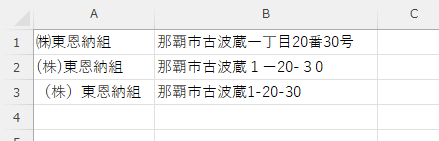
会社名を入力する時、「株式会社」の入力は、人それぞれになりがちです。
そこで、統一させるためには、置換機能がオススメです!
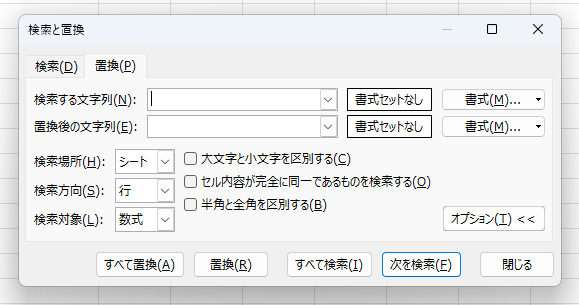
①「検索と置換」を表示
[ホーム]→[編集]タブの「検索と選択」から[置換(R)]でも表示できます。
ショートカットキーは、[Ctrl]+[H]
②入力・設定・実行
検索する文字列に「㈱」
置換後の文字列に「(株)」
オプション機能で詳細な書式設定をしたり、検索方法を選択したりできます。
[すべて実行]でシート内の対象文字列が置換されます。
置換したくない部分がある場合は、[検索]してから[置換]してください。
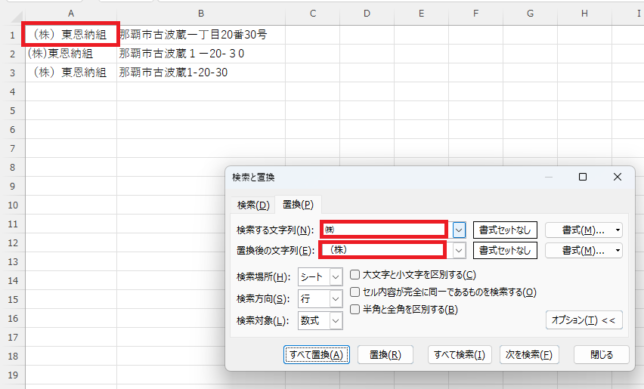
今回の例題では、A1のみ置換が実行されました。
検索方法として、ワイルドカードを使った検索もできます。
検索する文字列に「(*)」
置換後の文字列に「(株)」
()内の文字列が何であろうと置換してくれます。
(有)や(一社)なども置換対象です。
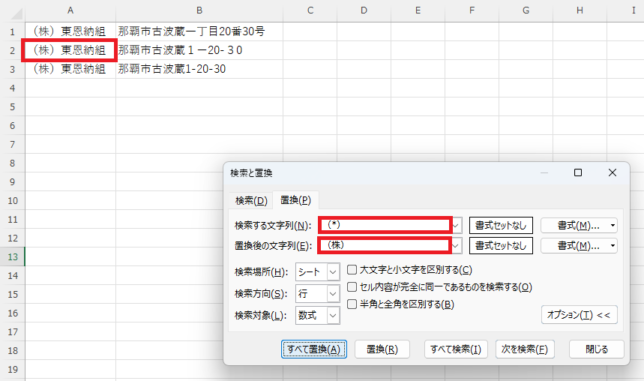
オプション部分で指定しなければ、半角も全角もなく置換するので
A2セルが変化しました。
2.ASC関数(半角)・JIS関数(全角)
住所入力においても数字やハイフンが統一されないことが多いです。
ハイフンの統一は、1でお伝えした置換を使っていただき、
数字やカタカナの全角・半角の統一は、関数を使うことをオススメします!
①ASC関数(全角→半角)
作業列として、C列に「=ASC(対象セル)」と入力していきます。
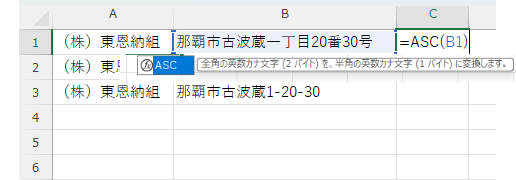
B列に入力されている住所を半角に変換し統一します。
漢字やひらがなは、半角が無いので変換されません。
②JIS関数(半角→全角)
作業列として、D列に「=JIS(対象セル)」と入力していきます。
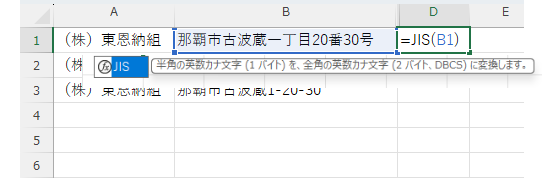
B列に入力されている住所を全角に変換し統一します。
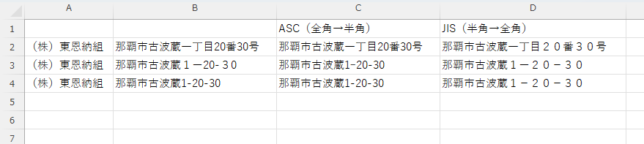
統一感がありますよね。同じ文字列だからかもしれませんが…
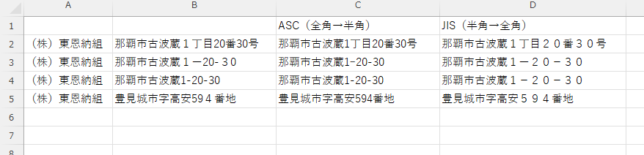
ということで、別の住所も入れてみました!
やっぱり、全角と半角は統一されたほうが綺麗に見えると思います。
ただし、カタカナは全角、数字は半角で統一したい場合は、
もう少し複雑な方法になります!
その方法は、長くなりますので、別の機会にします!
いかがでしょうか。
少しでもみなさまのパソコン業務効率化に
お役立ていただけていたら、嬉しいです😊
では、今回のブログは、以上です。

企業理念
~ 人につくし・自然とともに・社会のために ~
建築理念
~ 人を守り、心地よく、美しい家造りで明日を築きます ~
建築の事なら東恩納組にお任せください!
お電話(098-850-5734)または
メール(info@higashionna.co.jp)にて、
ご相談受け付けております!
求人に関しては、
recruit@higashionna.co.jpへご連絡ください♪





 お問い合わせフォーム