































便利な機能紹介!4
みなさまこんにちは!田崎です😊
先月から髪を切りたいと言っていた我が子。
先日、とうとうバッサリ切りました!!

両親に似ず、クセが強めな髪質なため、
毎朝のセットが大変になります😅
さて、今回のブログは、
Excelで使える便利な機能!第四弾!!
Excelで資料を作る時、今日の日付を入力することがありますよね?
そんな時、みなさまはどうしていますか?
「○○/○○」と手打ちしていますか?
そんな時は、「Ctrl+;」を使ってみてください!
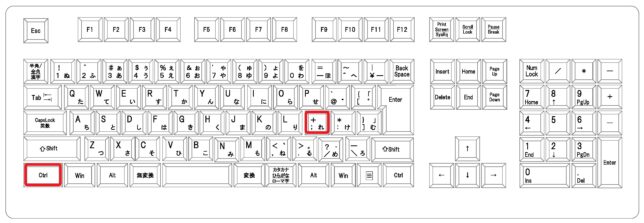
今日の日付が簡単に入力できます。
ちなみに、「Ctrl+:」で現在時刻が入力できます。
Excelでは、日付表示の種類がたくさんあるのはご存知ですか?
和暦、西暦、英語、曜日表記等々…
少しだけ紹介しますね!
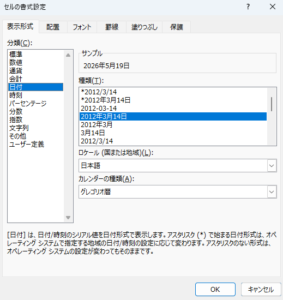
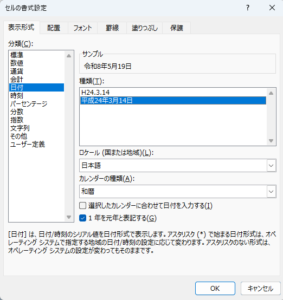
基本的な「2026/1/1」や「2026年1月1日」、「令和8年1月1日」などは
セルの書式設定の表示形式から分類の「日付」を選択し、種類の中から選ぶことができます。
令和〇年やR〇などは、カレンダーの種類を「和暦」にすると選択できます。
では、少し特殊な表記方法を紹介します。
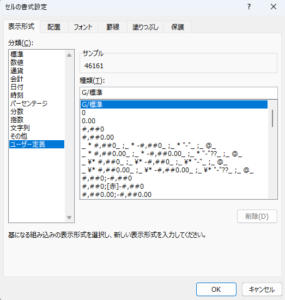
分類を「ユーザー定義」にし、種類の所に手入力するとサンプルの部分が変化します。
「yy」 → 「26」(西暦年二桁表示)
「ee」 → 「08」(和暦年二桁表示)
「ge」 → 「R8」(和暦頭文字)
「gge」→ 「令8」(和暦一文字)
「ggge」→ 「令和8」(和暦全文字)
「mm」 → 「01」(月二桁表示)
「mmm」 → 「Jan」(英語前3文字)
「mmmm」 → 「January」(英語全文字)
「mmmmm」→ 「J」(英語頭文字)
「dd」 → 「01」(日二桁表示)
「ddd」 → 「Thu」(曜日英語前3文字)
「dddd」 → 「Thursday」(曜日英語全文字)
「aaa」 → 「木」(曜日日本語頭文字)
「aaaa」 → 「木曜日」(曜日日本語全文字)
と手打ちしなくても、表記を変えることができます。
セルの内容は、「2026/1/1」なので、
日付を変えると表記は、自動で変更されます!
2017年は平成?令和?何年?など悩まなくても、自動変換!
逆を言えば、「令和8年1月1日」や「R8/1/1」と入力すると
セルの中身は「2026/1/1」の形に自動で変換してくれます。
「””(ダブルクォーテーション)」で挟めば「年」「月」「日」なども
表示させることが出来ますので、みなさまも是非使ってみてください!
今回のブログは、以上です。

企業理念
~ 人につくし・自然とともに・社会のために ~
建築理念
~ 人を守り、心地よく、美しい家造りで明日を築きます ~
建築の事なら東恩納組にお任せください!
お電話(098-850-5734)または
メール(info@higashionna.co.jp)にて、
ご相談受け付けております!
求人に関しては、
recruit@higashionna.co.jpへご連絡ください♪

-300x300.png)




 お問い合わせフォーム