


































便利な機能紹介!5
みなさまこんにちは!
企画営業部の田崎です。😊
お盆ですね!台風ですね…😭
今年は台風が沢山直撃するみたいなので、お気を付けください。
うちの子は、台風で保育園にも公園にも行けず
体力オバケと化しておりました!
家の中を飛んだり回ったり走ったり…
家が一軒家で良かったと心から思いました😅

さて今回のブログは、Excelの便利機能紹介をしようと思います!
今回は、ジャンプ機能の紹介です。
Excelのジャンプ機能は入力内容により、該当のセルのみ選択してくれるので
一括編集などで使用するととても便利です!
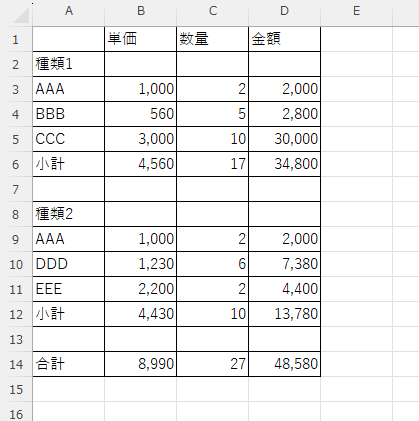
上記のような表をExcelで作成するとします。
ジャンプ機能は、[ホーム]タブの[編集]枠の中の【検索と選択】にあります。
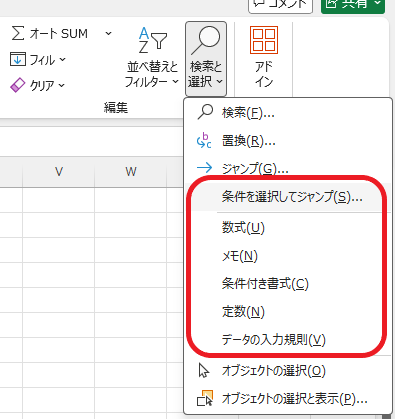
【検索と選択】を展開させた中にある項目
・数式
・メモ
・条件付き書式
・定数
・データの入力規則
は、Excel側がよく使う項目として表示してくれているものです。
この「数式」を選択すれば、シート内にある数式が入力されているセルを全選択します。
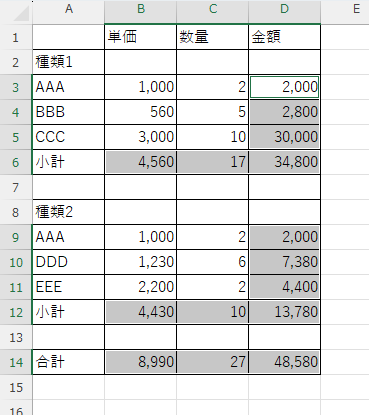
先ほどの表では、金額・小計・合計の部分が選択されます。
次に、「定数」を選択すれば、シート内に入力した数式以外の部分が全選択されます。
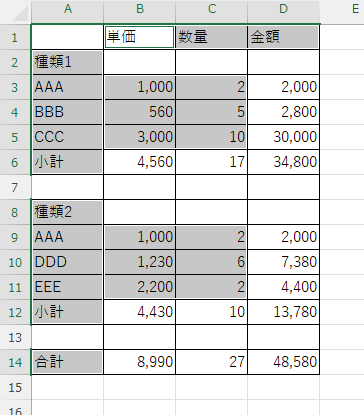
そして、「数式」や「定数」の中でも『数字だけ選択したい』『文字列だけ選択したい』となる場合は、
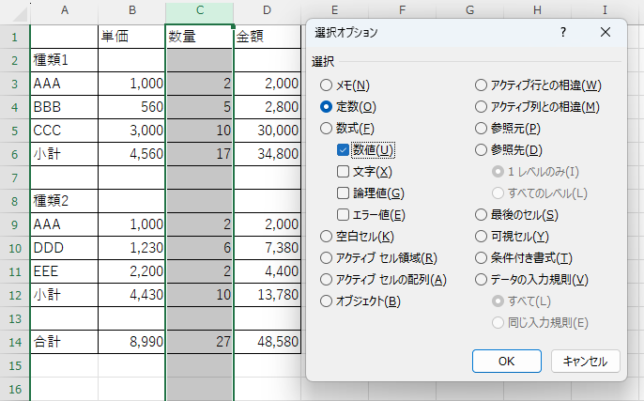
「条件を選択してジャンプ」を選択すれば、[選択オプション]が表示されるので
希望の条件を選択すれば、該当セルを全選択してくれます。
例えば、数量列の数字部分だけ選択したい場合、
C列を選択→選択オプション「定数」「数値」にチェック→「OK」
⇩
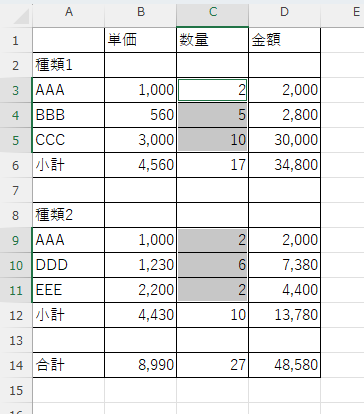
という具合に選択してくれます。
私がよく使うのは、空白セルを選択させることですね。
体裁を整えるのに、余分な行等を消したい時に「空白セル」で
「Ctrl+ – 」で行削除をすると一つ一つ消さなくて済むので便利です!
ちなみに「ジャンプ機能」のショートカットキーは「Ctrl+G」です。
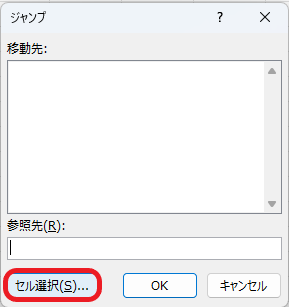
上記ポップアップが表示されるので、「セル選択」をクリックすると
[選択オプション]が表示されます。
ぜひ活用してみてください!👍
本日は、以上です。

企業理念
~ 人につくし・自然とともに・社会のために ~
建築理念
~ 人を守り、心地よく、美しい家造りで明日を築きます ~
建築の事なら東恩納組にお任せください!
お電話(098-850-5734)または
メール(info@higashionna.co.jp)にて、
ご相談受け付けております!
求人に関しては、
recruit@higashionna.co.jpへご連絡ください♪





 お問い合わせフォーム